
Perguntas frequentes sobre a Instalação
O que preciso fazer antes de instalar o Fiscal Client?
Como instalar o Fiscal Client no Windows?
Como instalar o Fiscal Client no LINUX?
Onde é instalado o Fiscal Client?
Como iniciar o serviço do Fiscal Client?
Como configurar o Web Service de processamento do Fiscal Client?
Como configurar os diretórios de recepção e retorno de Notas do Fiscal Client?
Como carregar o arquivo de configuração?
Entendendo os diretórios instalação do Fiscal Client
Como carregar o arquivo de configuração? Posso instalar vários Fiscal Client na mesma máquina?
Perguntas frequentes sobre Atualização
Como visualizar a versão do serviço Fiscal Client instalada no servidor?
Como atualizar manualmente o FiscalClient?
Perguntas frequentes sobre Remoção
Perguntas frequentes sobre Utilização
Se eu não tiver conexão com a internet é possível enviar as Notas?
Não estou conseguindo me comunicar com o Web Service
O Fiscal Client possui rotina de limpeza?
Documentos não saem da pasta de entrada
Como identificar a resposta do processamento do meu documento?
O que preciso fazer antes de instalar o Fiscal Client?
Para minimizar as falhas de instalação, é recomendado usar a lista de verificação a seguir para ter certeza de que seu computador está preparado para o Fiscal Client.
-
Verifique seu sistema operacional, o Fiscal Client exige:
* Windows 2000 e versões superiores;
* Distribuições baseadas em Debian ou Ubuntu.
-
Verifique se seu computador possui instalados os requisitos mínimos:
* Java versão 5 e superiores.
Requisitos de Sistema do Fiscal Client
Para instalação do Fiscal Client são necessários os seguintes requisitos mínimos do sistema:
-
Windows 2000 e versões superiores;
-
Distribuições baseadas em Debian ou Ubuntu;
-
Java versão 5 e superiores.
Como instalar o Fiscal Client no Windows?
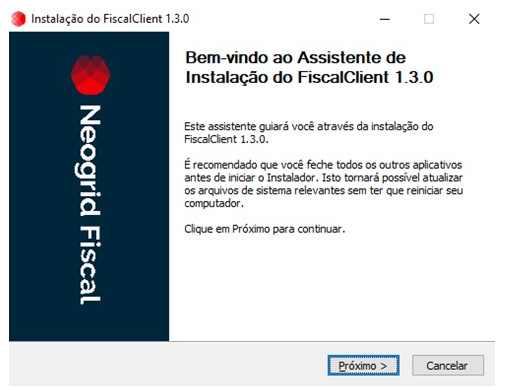
Passo 1: Execute o instalador do FiscalClient. Ex.: “FiscalClient 1.3.0 Install.exe”.
Passo 2: Leia atentamente as informações e clique em “Próximo”.
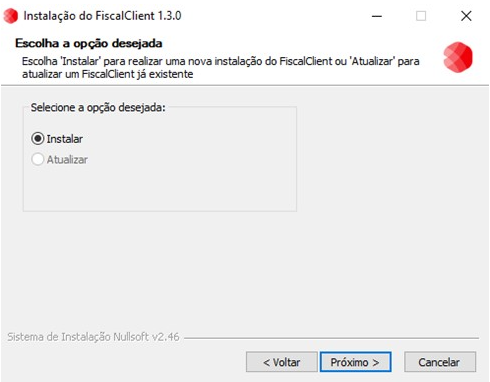
Passo 3: Selecione a opção “Instalar” e clique em “Próximo”. Caso seja a primeira instalação do FiscalClient no ambiente, pule para o “Passo 6”.
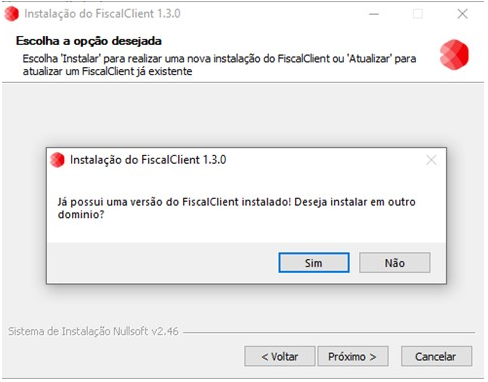
Passo 4: Se o FiscalClient já estiver instalado será apresentada a seguinte mensagem. Clique em “Sim” se deseja instalar outra instância do FiscalClient.
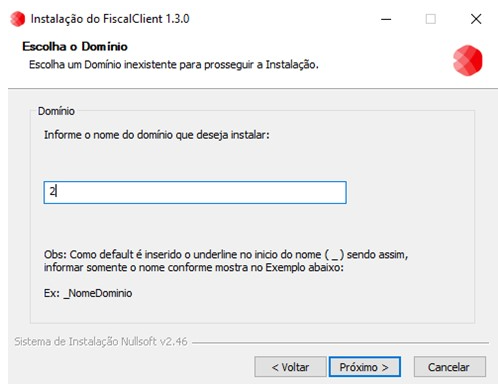
Passo 5: Informe o domínio em que será instalado o FiscalClient. Clique em “Próximo”.
Passo 6: Informe o diretório onde será instalado o FiscalClient e clique em “Próximo”.
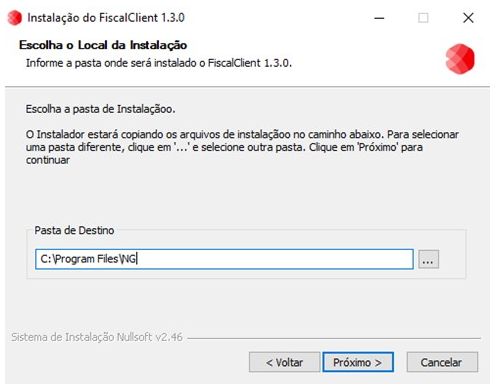
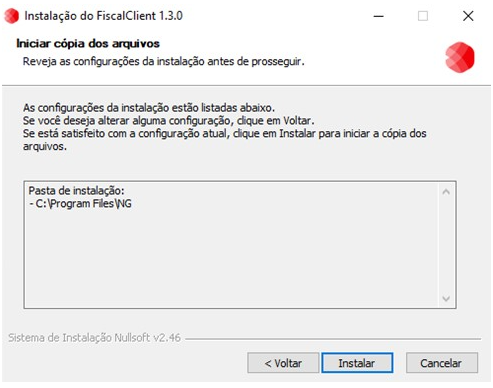
Passo 7: Leia atentamente as informações e clique em “Instalar”.
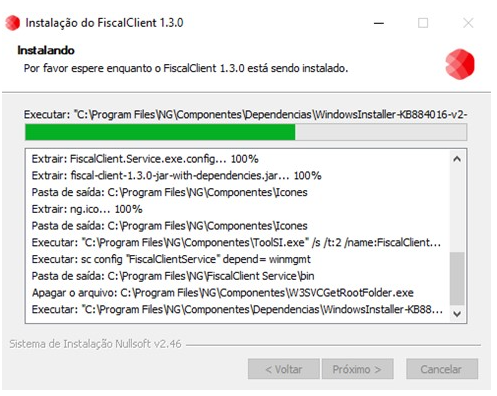
Passo 8: Aguarde até que a instalação do FiscalClient finalize.
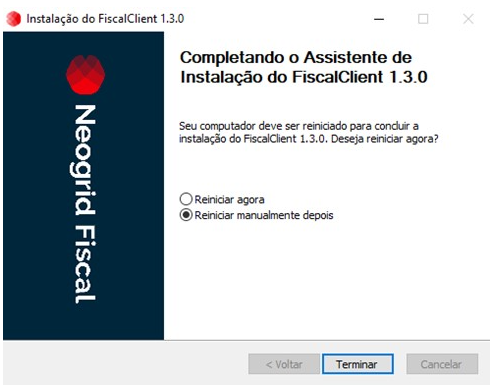
Passo 9: Selecione a opção desejada e clique em “Terminar”. Caso a opção seja “Reiniciar agora” o computador será reiniciado automaticamente.
Como instalar o Fiscal Client no LINUX?
A instalação do Fiscal Client é compatível com as distribuições baseadas em Debian ou Ubuntu.
Para instalar a aplicação:
-
Utilize o arquivo com a extensão ".deb";
-
Salve o arquivo em um repositório do servidor e execute o comando para descompactação de arquivos: dpkg -i fiscal-client-1.0.0.deb;
Outras distribuições (Fedora, Red Hat, CentOS, entre outras)
-
Utilize o arquivo com a extensão ".rpm";
-
Salve o arquivo em um repositório do servidor e execute o comando para descompactação de arquivos: rpm -Uvh fiscal-client-1.0.0.rpm.
Onde é instalado o Fiscal Client?
O diretório de instalação padrão da aplicação é “C:\Arquivos de Programas\NG\Fiscal Client Service” para Windows. Para alterar a configuração, basta informar um novo diretório durante o processo de instalação.
Para LINUX o diretório padrão é “/usr/local/ng/fiscalclient”, não sendo possível alterar o diretório de instalação.
Como iniciar o serviço do Fiscal Client?
Para Windows utilize o gerenciador de serviços e procure por FiscalClient Service.
Para LINUX utilize os comandos de gerenciamento de serviço: systemctl start fiscalclient ou service fiscalclient start.
Como converter seu Config?
O NGConnect.update.config vai ajudar a converter o arquivo de configuração pré-existente para o novo modelo utilizado no Fiscal Client 2.0.
Para converter o arquivo, após executar o aplicativo, informe:
-
Diretório: Local onde se encontra o arquivo de configuração que será convertido;
-
Nome do arquivo;
-
Nome de identificação do Client.
Importante
O nome do arquivo convertido será arquivo.transformando.xml.
Como configurar o Web Service de processamento do Fiscal Client?
Para configurar o Web Service é necessário adicionar seu endereço e as informações de autenticação no arquivo config.xml localizado na pasta config do diretório de instalação.
As configurações de Web Service são representadas pelo grupo ngConnector, contendo as seguintes informações:
-
URL: Endereço de conexão do Web Service;
-
Timeout: Tempo em milissegundos de espera de resposta do servidor;
-
Auth: Autenticação do cliente utilizando usuário (user) e uma senha (pass).
Como configurar os diretórios de recepção e retorno de Notas do Fiscal Client?
Dentro do arquivo config.xml deve-se informar os diretórios:
-
Send: Diretório de entrada de arquivos que serão enviados ao Web Service;
-
SendSuccess: Diretório de arquivos que foram enviados com sucesso ao Web Service;
-
Receive: Diretório de retorno de arquivos do Web Service;
-
Error: Diretório para arquivos com erros;
-
Custom: Subgrupo de diretórios customizados. Neste grupo é possível informar uma lista adicional de diretórios customizados.
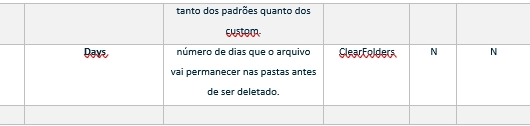
Siga a tabela abaixo para consultar instruções detalhadas de como é estruturado o arquivo de configuração:

Como carregar o arquivo de configuração?
Para carregar o arquivo de configuração do Fiscal Client, depois de instalado, é necessário colar o arquivo Config.xml na pasta onde o módulo foi instalado e em seguida, o sistema automaticamente reconhecerá o arquivo.
Dica
-
Para Windows, o caminho padrão de instalação é: “C:\Program Files\NG\FiscalClient Service\config”.
-
Para LINX o caminho é “/usr/local/ng/fiscalclient”.
Entendendo os diretórios instalação do Fiscal Client
Depois de instalar o módulo Fiscal Client, a aplicação apresentará a seguinte estrutura de pastas:
-
Diretório padrão de instalação: .\NG\FiscalClient Service

Estrutura de pastas:
BIN
-
Pasta que contém os arquivos e executável do serviço do Fiscal Client.
CONFIG
-
Pasta que contém os arquivos "Configuração do Client", incluindo arquivos de logs e arquivo de informação da versão na qual o cliente está operando;
-
Config.xml: Configuração da aplicação;
-
Log4j.watchdog.xml: Configurações dos logs do watchdog;
-
Log4j.xml: Configurações dos logs do fiscal client;
-
Path: Arquivo que informa o caminho do executável do Fiscal Client;
-
Version: Arquivo que informa a versão na qual o Fiscal Client está operando.
CONTROL
-
Pasta que contém as informações de controle do sistema:
-
Db: Banco de dados;
-
Queue: Diretório de documentos pendentes de envio ao WEB SERVICE;
-
Temp: Arquivos temporários do sistema.
-
LOG
-
Pasta que contém os logs do sistema:
-
Derby.log: log do banco de dados;
-
Fiscal-client.log: log do fiscal client;
-
Whatdog.log: logs do watchdog.
-
Dica
-
O módulo "Fiscal Client" poderá ser instalado em qualquer diretório do computador. Por padrão o instalador utiliza o caminho: “C:\Program Files\NG” para Windows. Para LINUX o diretório padrão é “/usr/local/ng/fiscalclient”.
-
Para alterar a configuração, basta no momento da instalação informar outro diretório.
Como carregar o arquivo de configuração? Posso instalar vários Fiscal Client na mesma máquina?
Sim, a aplicação suporta múltiplas instalações, desde que os diretórios de instalação sejam diferentes.
Dica
Por meio das múltiplas instalações em uma mesma máquina, é possível configurar vários clientes com destinos de processamento diferentes.
Perguntas Frequentes Sobre Atualização
Como visualizar a versão do serviço Fiscal Client instalada no servidor?
Passo 1. É necessário localizar o serviço Fiscal Client instalado no servidor e acessar as propriedades do mesmo.
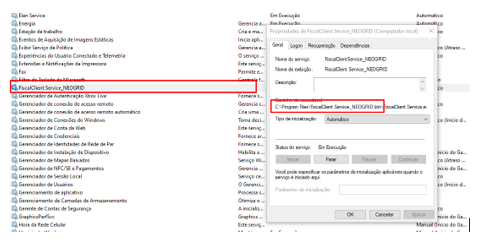
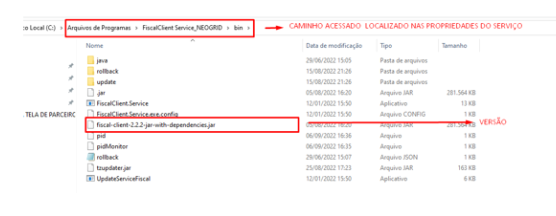
Passo 2. Após localizar o caminho do executável e acessar no Windows Explorer será possivel visualizar a versão do Fiscal Client, instalada no servidor.
Exemplo - C:\Program Files\FiscalClient Service_NEOGRID\bin\
Como atualizar manualmente o FiscalClient?
Passo 1. Execute o instalador do FiscalClient “FiscalClient 1.3.0 Install.exe”.
Passo 2. Leia atentamente as informações e clique em “Próximo”.
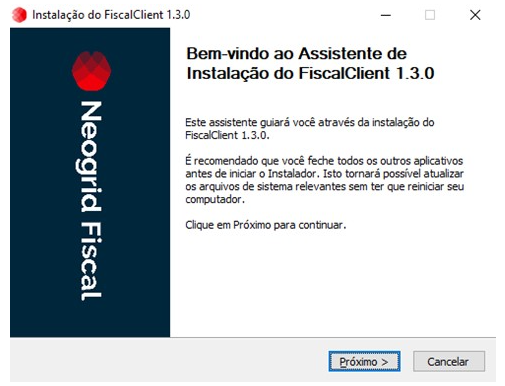
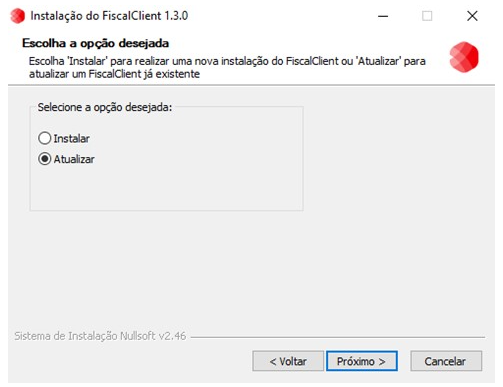
Passo 3. Selecione a opção “Atualizar” e clique em “Próximo”.
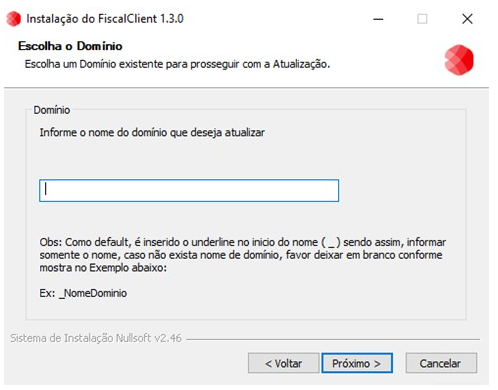
Passo 4. Se houver mais de um "FiscalClient" instalado no ambiente, informe o domínio em que será atualizado. Caso haja apenas um, deixe em branco e clique em “Próximo”.
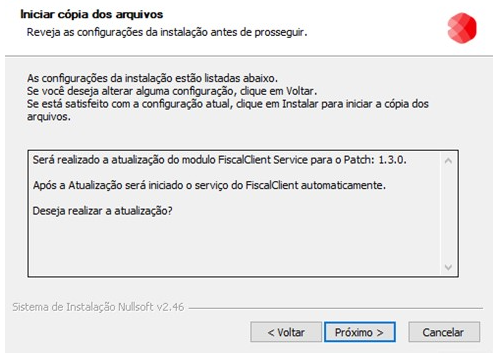
Passo 5. Leia atentamente as informações e clique em “Próximo”.
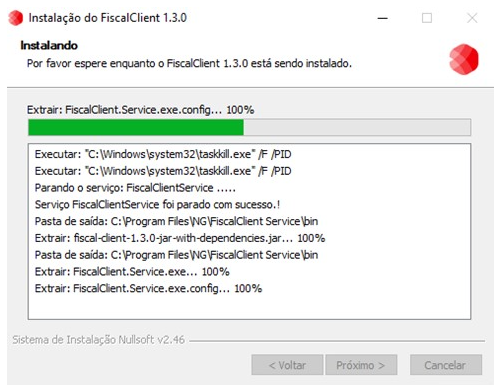
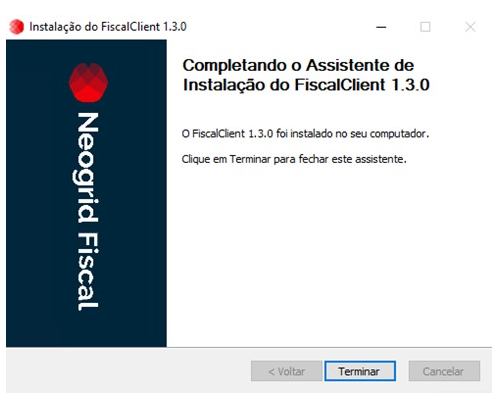
Passo 6. Aguarde até a atualização do FiscalClient finalizar.
Passo 7. Leia atentamente as informações e clique em “Terminar”.
Perguntas Frequentes sobre Remoção
Como remover o Fiscal Client?
Passo 1. Execute o arquivo “Uninstall.exe” que está disponível dentro do diretório de instalação do FiscalClient.
-
No Windows, o caminho padrão de instalação é: “C:\Program Files\NG\FiscalClient Service”.
-
No Linux, o caminho padrão de instalação é: “/usr/local/ng/fiscalclient”.
Passo 2. Leia atentamente as informações e clique em “Desinstalar”, a desinstalação iniciará automaticamente.
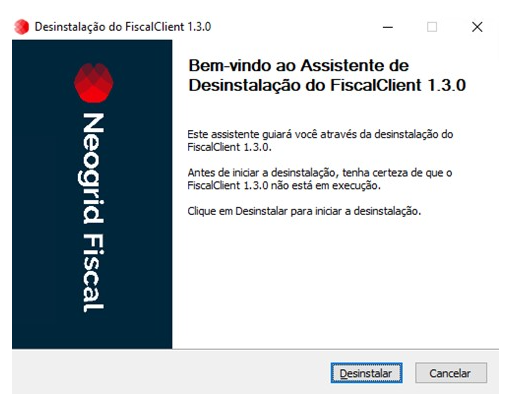
Passo 3. Aguarde que a desinstalação finalize.
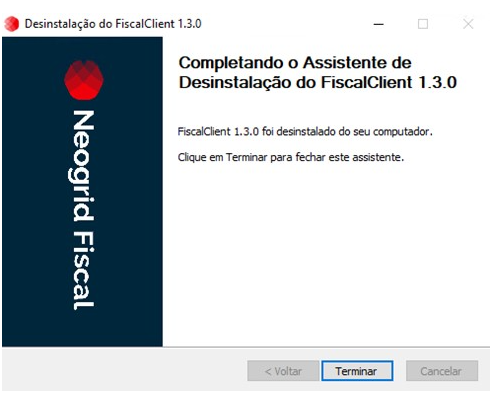
Passo 4. Leia atentamente as informações e clique em “Terminar”.
Perguntas Frequentes sobre Utilização
Se eu não tiver conexão com a internet é possível enviar as Notas?
Sim, pois o "Fiscal Client" trabalha de forma assíncrona com o Web Service e armazena os arquivos para serem enviados posteriormente para o servidor.
Importante
Sem conexão com a rede não é possível receber o retorno do processamento dos documentos.
Falta de resposta no processamento de documentos
Sintomas Não obteve resposta sobre o processamento do documento.
Resolução
-
Erro de conexão webservice: Verifique o endereço do webservice configurado no arquivo "config.xml" localizado na pasta config do diretório de instalação;
-
Servidor offline: Verifique se o servidor está atuante;
-
Fiscal Client inativo: Verifique os logs da aplicação para identificar a atividade de possíveis erros do Fiscal Client;
-
Cliente sem conexão na rede local: Verifique a conexão da máquina onde o Fiscal Client está instalado.
Não estou conseguindo me comunicar com o Web Service
Sintomas Fiscal Client não consegue conexão com o Web Service.
Resolução Verifique o endereço do Web Service configurado no arquivo "config.xml" localizado na pasta "config" do diretório de instalação.
O Fiscal Client possui rotina de limpeza?
Sim, pode ser configurada no arquivo de configuração.
Dica
Confira como pode ser configurado os dados de limpeza no tópico “Entenda o Arquivo de Configuração”.
Documentos não saem da pasta de entrada
Sintomas Os documentos não são movimentados para a pasta de envio do webservice (control/queue), permanecendo na pasta de entrada.
Resolução
-
Serviço parado: Verifique se o serviço não caiu;
-
Pasta de entrada criada, mas não configurada: Verifique se a pasta de entrada está configurada no arquivo "config.xml" localizado na pasta "config" do diretório de instalação.
Em caso de persistência do problema, acesse os logs da aplicação para maiores detalhes.
Como identificar a resposta do processamento do meu documento?
As respostas de processamento serão armazenadas nas pastas configuradas no "config.xml", seguindo a nomenclatura do documento enviado.