Para importação do Certificado Digital na Plataforma Neogrid Fiscal, o Certificado utilizado deve ser o padrão ICP – Brasil, por CNPJ (para emissão de NFS-e) ou por raiz de CNPJ (para emissão de NF-e).
Importar Cadeias Certificadoras no Certificado Digital
Para atualização de seu Certificado Digital, o mesmo necessita ser um arquivo ".PFX" com 10KB.
Após o recebimento do arquivo ".pfx", é necessário adicionar as cadeias certificadoras. Para agregar essas cadeias ao arquivo PFX é necessário instalar o certificado disponibilizado. Confira a seguir:
-
Clique duas vezes no certificado para abrir o Assistente para Importação de Certificados e clique em Avançar até a tela de solicitação de senha.
-
Informe a senha e selecione a opção para marcar a chave como exportável e a opção para incluir todas as propriedades estendidas.
-
Avance as opções apresentadas até concluir o procedimento (Mantenha as outras opções como padrão).
Exportar o Certificado Digital a partir do Internet Explorer
-
Abra o Internet Explorer e clique no menu Ferramentas no canto superior direito. Selecione Opções da Internet.
-
Na guia Conteúdo, acione o botão Certificados.
-
Na guia Pessoal, selecione o certificado.
-
Clique em Exportar para abrir o Assistente para Exportação de Certificados. Clicar em Avançar para iniciar o processo.
-
Na tela seguinte, selecione a opção Exportar a Chave Privada e clique em Avançar.
-
Selecione a opção para Incluir Todos os Certificados no Caminho de Certificação e a opção para Exportar Todas as Propriedades Estendidas.
-
Em seguida, digite a senha do certificado e clique em Avançar.
-
Quando solicitado o caminho e nome do arquivo a ser gerado, informe o diretório mais acessível para você.
-
Avance as opções até concluir.
-
Confira se o arquivo .pfx possui mais de 10KB.
Atualizando o Certificado Digital no Monitor Neogrid Fiscal
Para atualizar o Certificado Digital no Monitor Neogrid Fiscal, clique no link e assista ao vídeo "Atualizando o certificado digital" ou acompanhe o passo a passo, abaixo:
Passo 1:
Acesse o ambiente de Testes ou Produção do Neogrid Fiscal pelos links, abaixo:
-
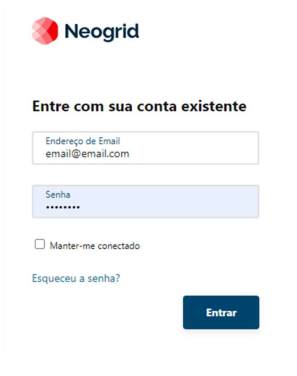
Ambiente de Produção e entre no Monitor Neogrid Fiscal com seu e-mail e senha cadastrados:
Insira o e-mail e senha cadastrados.
Passo 2:
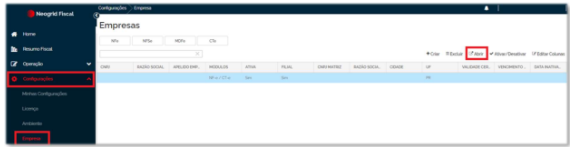
Busque o CNPJ da empresa no menu Configurações > Empresa, selecione o CNPJ. Em seguida clique na opção Abrir, conforme a imagem abaixo:
Passo 3:
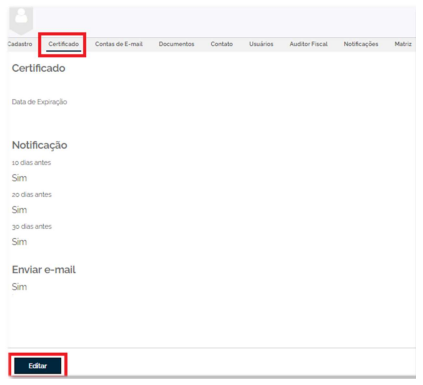
Clique na aba Certificado e acione o botão Editar:
Passo 4:
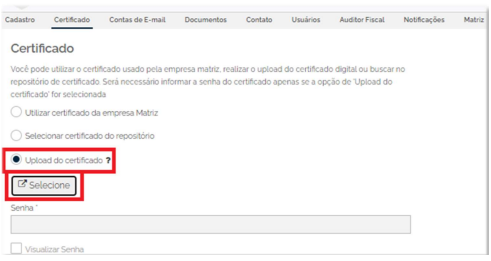
Clique nas opções Upload do certificado e Selecione, conforme imagem abaixo:
Passo 5:
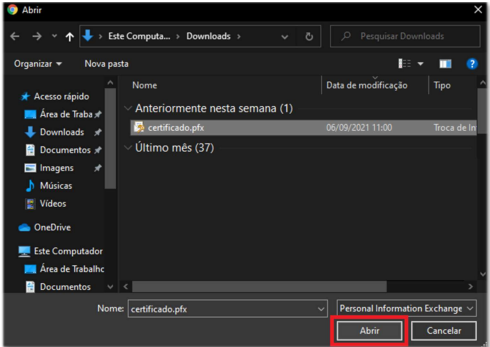
Selecione o certificado e clique em Abrir:
Passo 6:
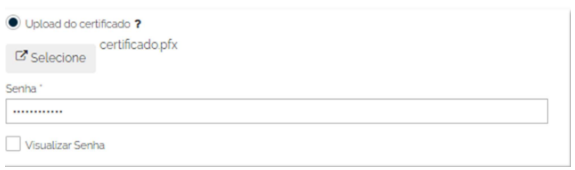
Digite a senha do certificado e clique no botão Enter:
Passo 7:
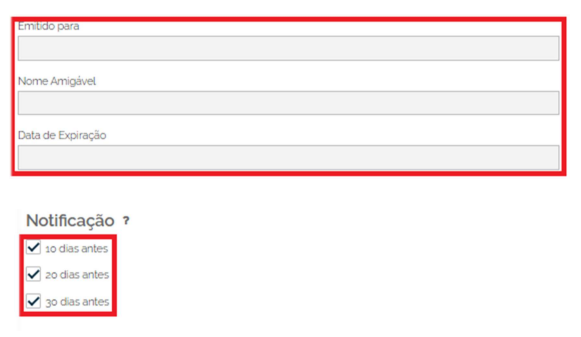
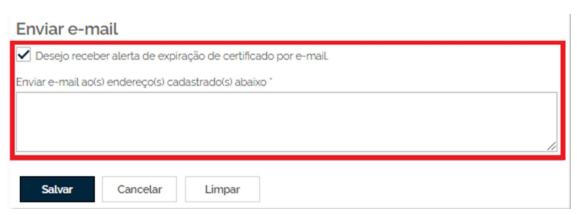
Confira os dados da empresa e a data de expiração do certificado, clique em todos os itens de notificação de expiração. Em seguida, clique na opção “Desejo receber alerta de expiração de certificado por e-mail”.
Após digitar o e-mail desejado, clique em Salvar: